はじめての方へ
Ecold Portal の使い方をステップごとにご説明します
Ecold Portal へようこそ
Ecold Portal は、施設の情報を登録・発信するためのシステムです。
このページでは、はじめてログインした方に向けて、基本的な使い方をステップごとにご説明します。
上から順番に読み進めていただくだけで大丈夫です。
このページの内容
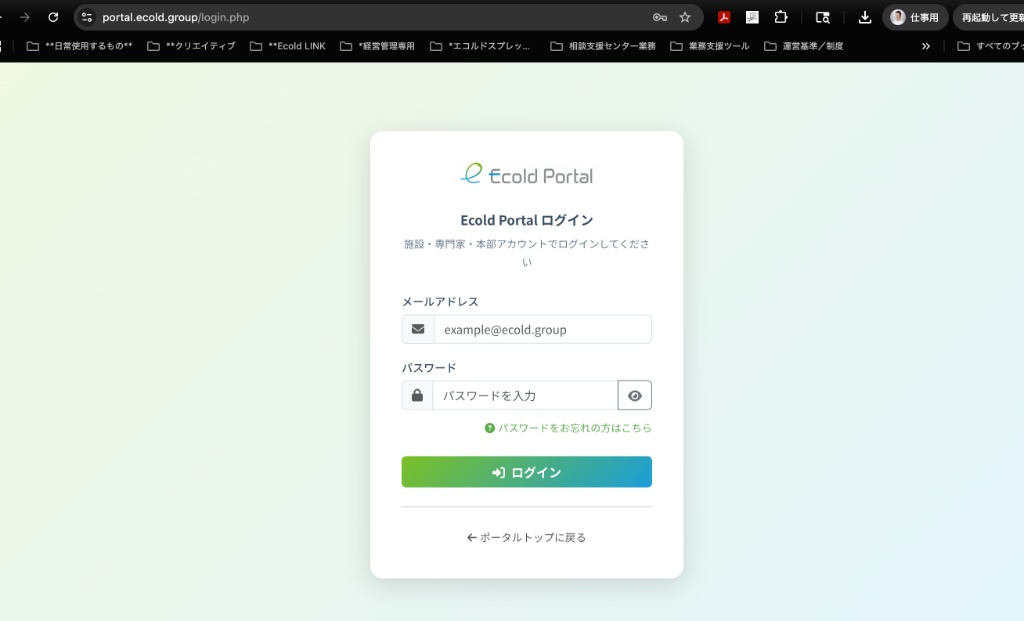
ログインの方法
本部から届いた招待メールのリンクを開き、パスワードを設定してください。設定後は以下の手順でいつでもログインできます。
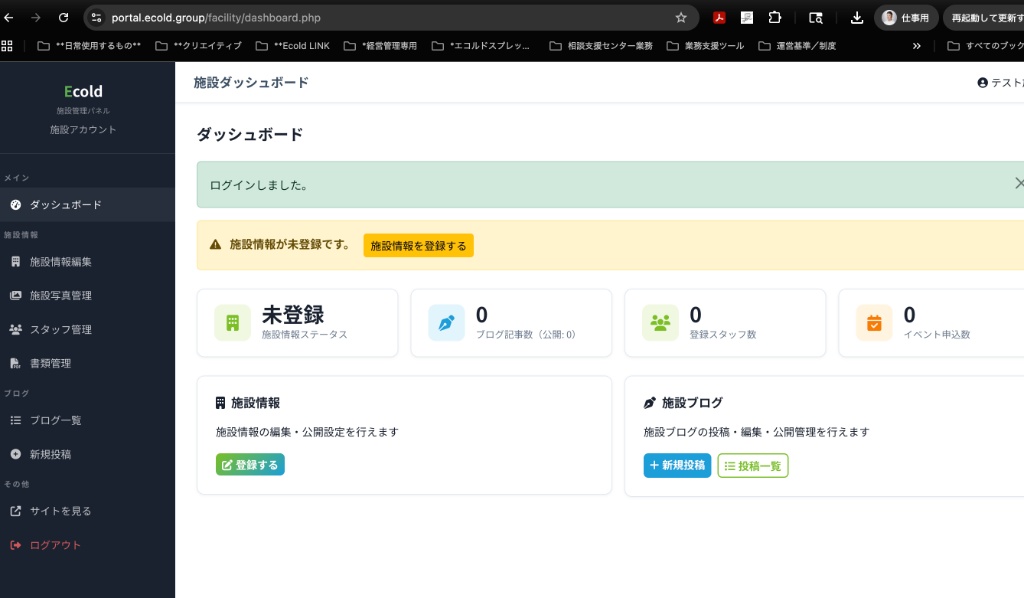
管理画面(ダッシュボード)の見方
ログインすると「ダッシュボード」が表示されます。ここが管理画面のトップページです。
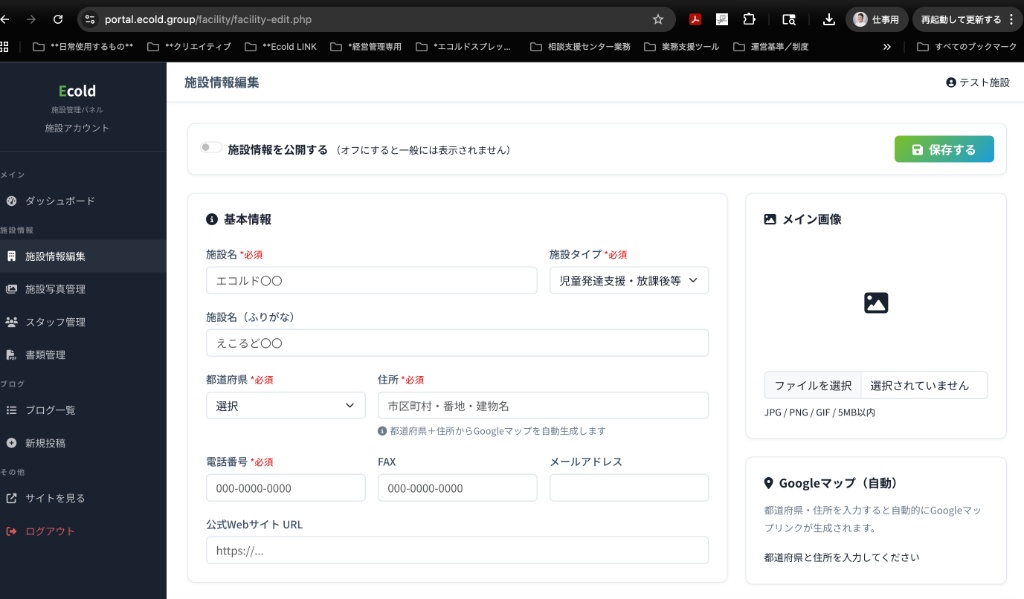
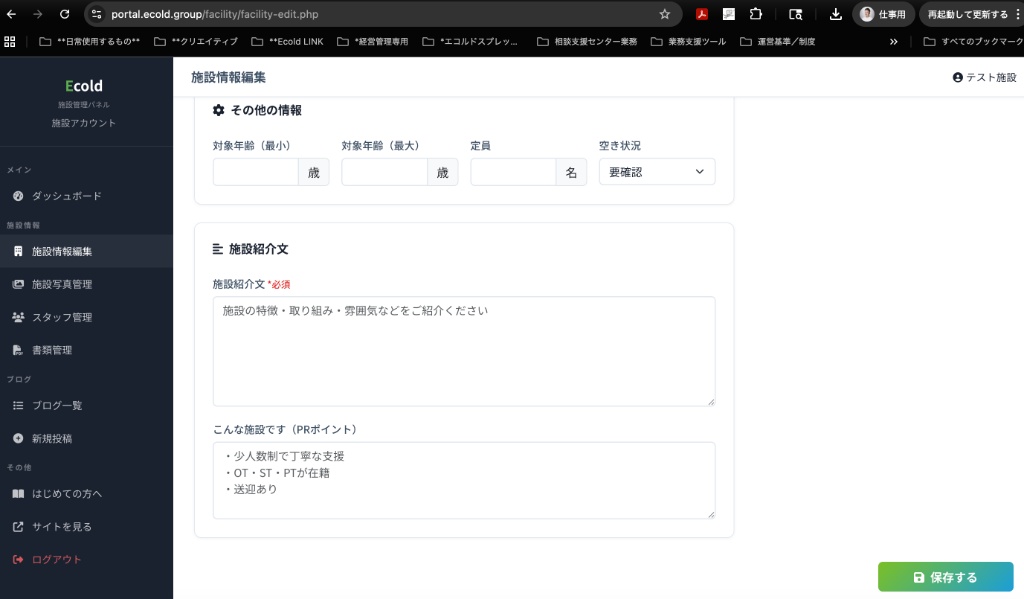
【最初にやること】施設情報を登録する
→ 特に「メールアドレス」は必ず入力してください(詳細は下記参照)
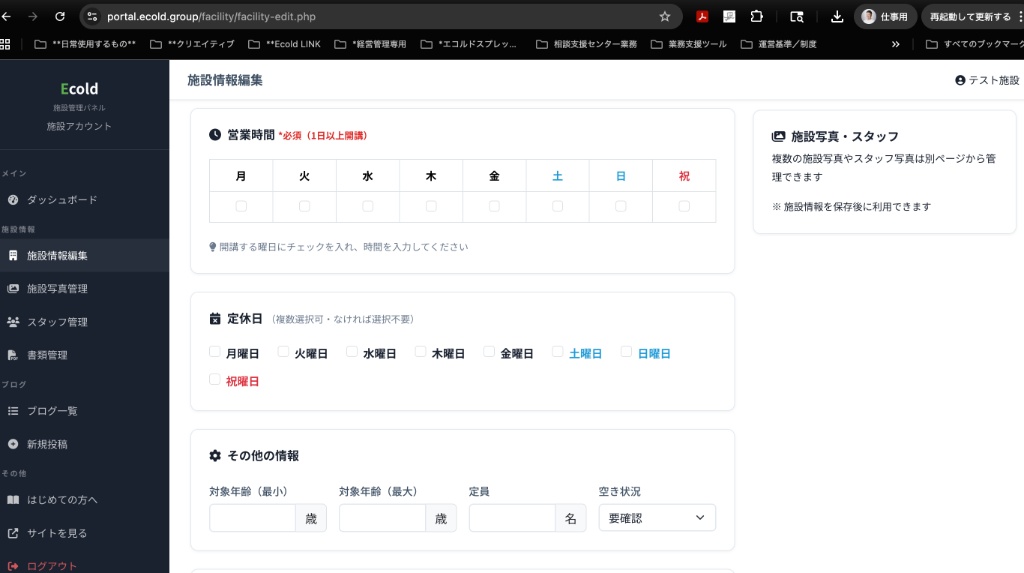
メールアドレスの登録について(必須)
施設情報編集画面の「メールアドレス」は必須項目です。ここに登録したアドレスに、保護者からの 「空き確認・見学申込」の問い合わせメールが自動的に届きます。
登録した施設のメールアドレスに直接届きます。
管理者寛に転送されます。
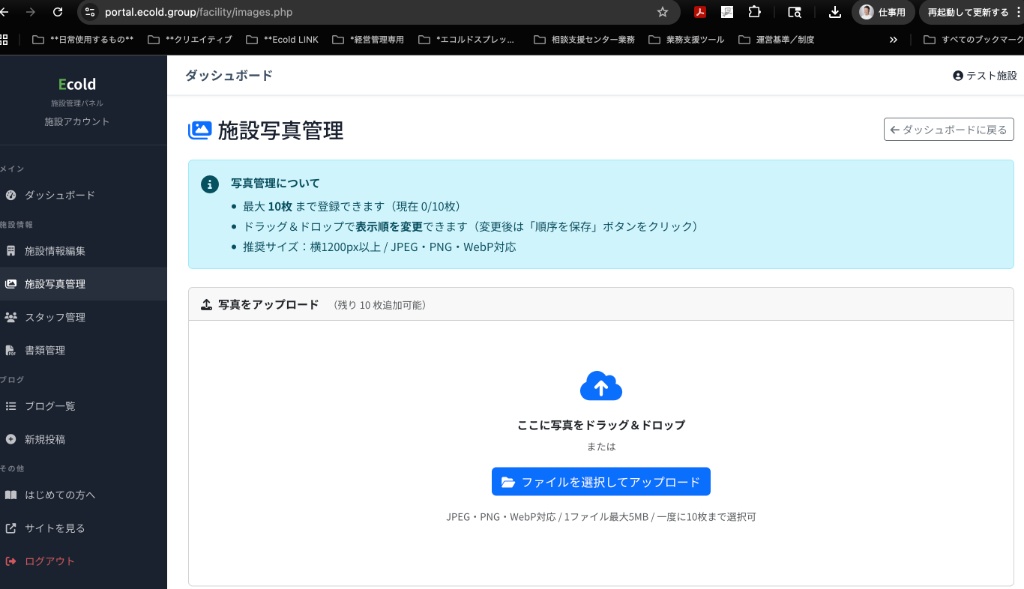
施設の写真を登録する
施設の外観・室内・活動の様子などの写真を登録できます。写真があると保護者の方に雰囲気が伝わりやすくなります。
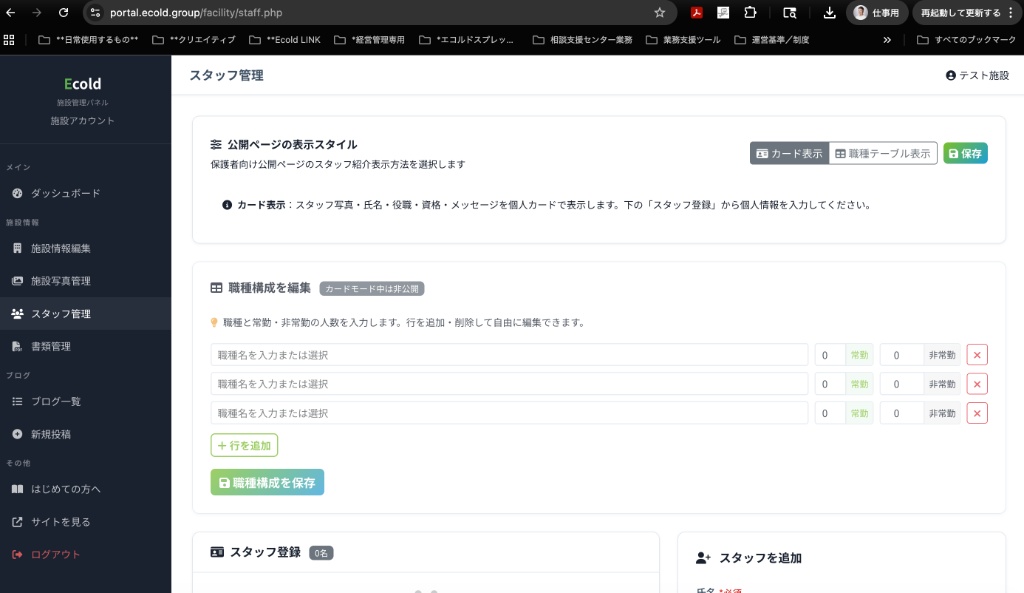
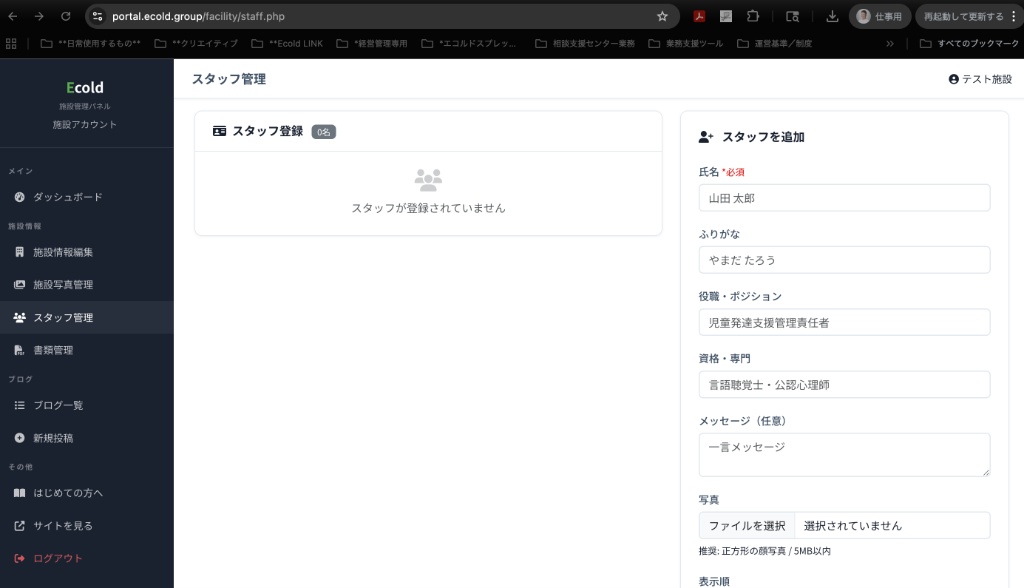
スタッフ情報を登録する
施設で働くスタッフの情報(氏名・役職・資格・写真など)を登録できます。スタッフの顔が見えると保護者の方に安心感を与えられます。
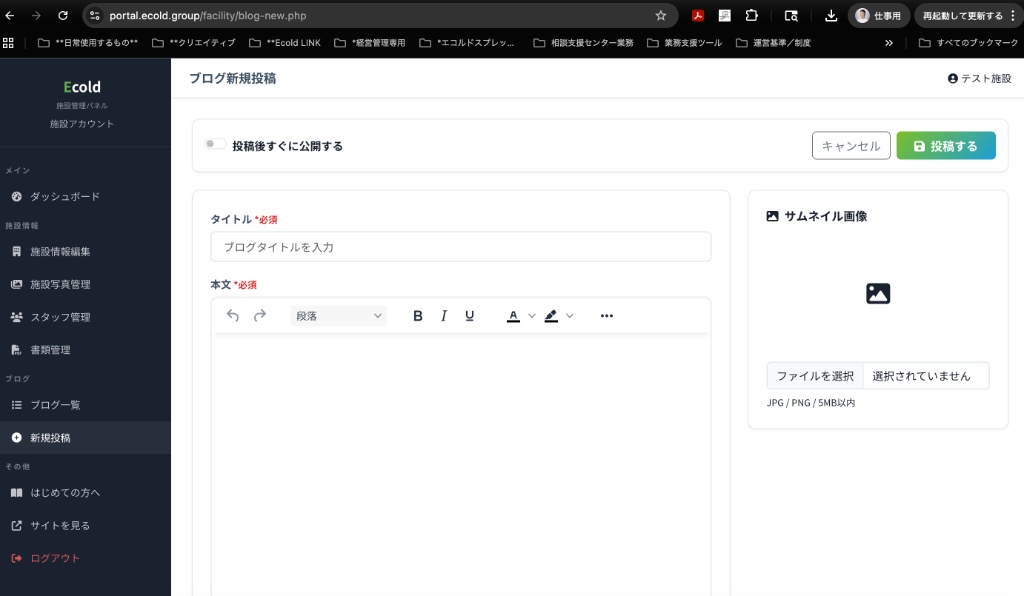
ブログを投稿する
施設での活動の様子や療育に関する情報を記事として投稿できます。定期的に発信することで施設の活動が伝わりやすくなります。
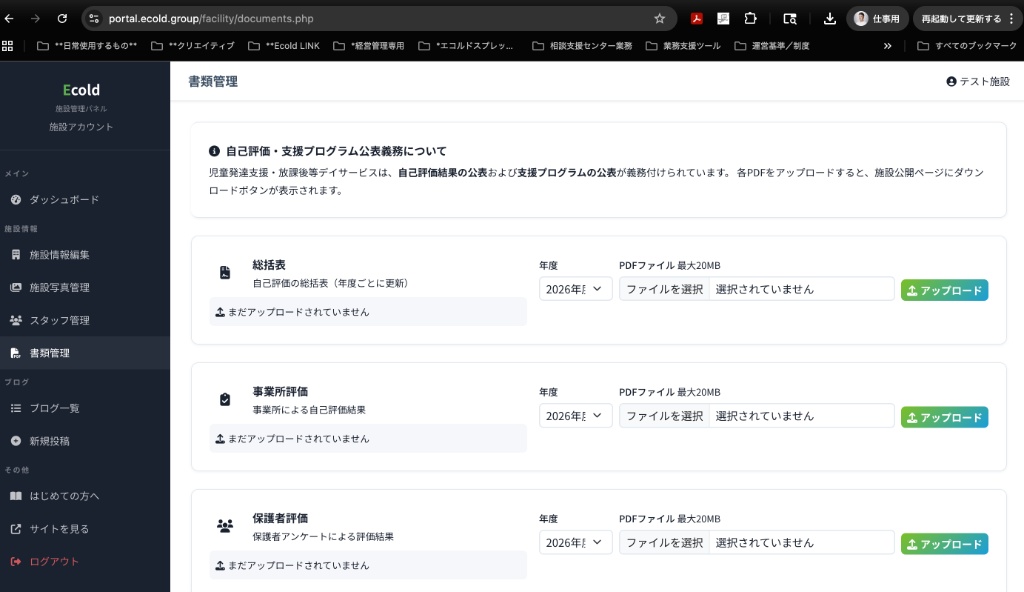
書類(PDF)を登録する
事業所評価・保護者評価・支援プログラムなどのPDF書類を登録できます。登録すると施設の公開ページにダウンロードボタンが表示されます。
複数の施設を登録・切り替える
1つのアカウントで複数の施設を管理することができます。2つ目以降の施設を追加したい場合はこの手順に従ってください。
施設を追加する
または、ダッシュボード上部の「+ 施設を追加」リンクでも可能です
施設を切り替える
施設が2件以上登録されている場合、左サイドバーにドロップダウンメニューが表示されます。ここから操作したい施設を選ぶと、管理画面全体が切り替わります。